No.7194 · AI & SYSTEMS
ChatGPTの「メモリがいっぱいです」は消さずに外へ出す|Obsidianに置いてAIに読ませる方法
 書いた人:のってぃ / 2022年から毎日AIを使う、製造業20年の技術者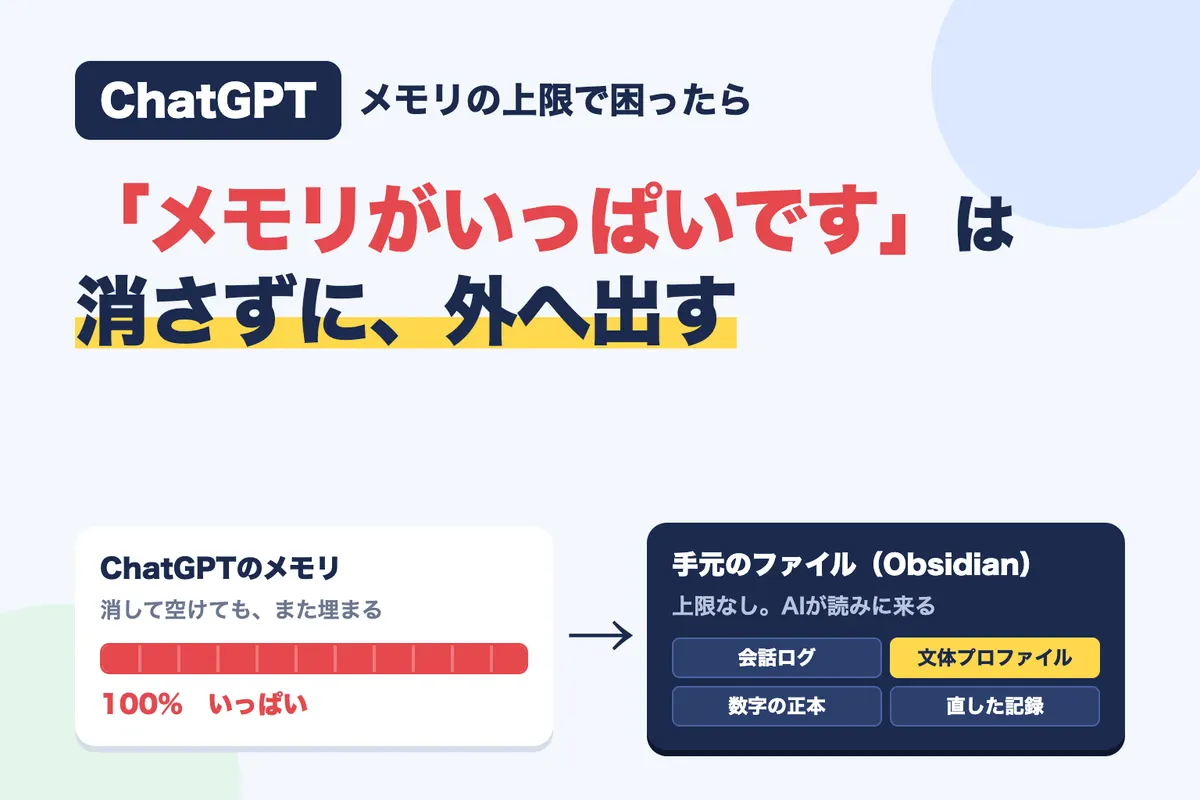
ChatGPTに「メモリがいっぱいです」と言われて、何を消すか30分悩んだことがあります。
保存されているメモリを一つずつ開いて、これは要る、これは要らない、と仕分けする。消したあとで「あれ、あの設定どこに書いたっけ」と探す。しばらくすると、また同じ表示が出る。
その繰り返しを何度かやって、気づきました。
消して空けても、また埋まる。覚えさせる場所が、そもそも小さすぎる。この記事では、メモリを消す以外の方法を書きます。もとになっているのは、13ヶ月ぶん・746時間のAIとの会話ログを外に出して、そこから毎朝の文章を作らせている自分の実体験です。
Summary — この記事の結論
- 「メモリがいっぱいです」は、消して空けてもまた埋まる。覚えさせる場所が小さすぎる
- 会話ログを手元のフォルダ(Obsidian)に出して、AIにそこを読ませる
- ChatGPTのメモリは残していいが、主役にしない
まず「メモリがいっぱいです」が出る理由
ChatGPTの「メモリ」は、会話の中であなたが言ったことの要点を、ChatGPT側が短いメモにして保存する機能です。「一人称は僕」「製造業で働いている」といった断片が溜まっていきます。
この保存領域には上限があります。上限に達すると「メモリがいっぱいです」と表示され、新しいことを覚えなくなります。
対処法として、だいたいどこにも同じ3つが書いてあります。
- 設定からメモリを開いて、不要なものを削除する
- まとめて全削除して、必要なことを言い直す
- 過去のチャット履歴を参照する設定を見直す
どれも正しいです。自分もやりました。ただ、これは部屋が狭いから物を捨てるという話で、部屋を広くする話ではありません。
消すのではなく、外に出す
考え方を一つ変えます。
ChatGPTに覚えさせるのをやめて、自分の手元のファイルに覚えさせる。AIには、そのファイルを読みに来てもらう。こうすると、上限を気にしなくてよくなります。テキストファイルは何万字でも置けます。しかもChatGPTのメモリと違って、何が書いてあるか自分で全部見えます。勝手に消えることもありません。
自分の場合、置き場所はObsidianという無料のメモアプリにしました。中身はただのテキストファイル(マークダウン)なので、特別なものではありません。フォルダを1つ作って、そこに材料を置いていくだけです。
読みに来るAIは、Claude Code か、ChatGPTのCodexを使います。どちらも「このフォルダの中を読んで、これを作って」と頼める道具です。
▼ Claude Codeの入れ方は、こちらにまとめました
Claude Codeの導入方法|非エンジニアがWindows・Macで動かすまで
手順(自分がやった順)
1. ChatGPTの会話ログを全部エクスポートする
ChatGPTの設定から「データコントロール」→「データをエクスポートする」。しばらくすると、メールでダウンロード用のリンクが届きます。
自分は13ヶ月ぶん、746時間ぶんのログでした。量が多いと、届くまで時間がかかります。
2. Obsidianで保管庫(ボールト)を作る
Obsidianを入れて、保管庫を作ります。iPhoneを使っているなら、iPhoneのObsidianから「保管庫を新規作成 → iCloudに保存」で作るのが確実です。
パソコンから作ると、保存場所が1階層ずれて、スマホから見えない・同期されない、ということが起きます。自分が人に教えたときも、3人続けてここで止まりました。パソコンとスマホの両方から同じ保管庫が見えれば成功です。
3. ログを置いて、AIに読ませる
届いたファイルを、保管庫の中のフォルダに入れます。Claude Code か Codex でその保管庫を開いて、こう頼みます。
このフォルダの会話ログを読んで、私の書き方の癖を分析してください。
一人称、文末、よく使う言い回し、避けている表現を、
「文体プロファイル」という1つのファイルにまとめて保存してください。
これで、ChatGPTのメモリに入れていた「一人称は僕」のような断片が、根拠つきの1枚のファイルになります。
自分の場合、ここで意外なことが分かりました。自分では一人称は「僕」だと思っていたのですが、過去の記事を数えると「自分」が74回、「僕」は6回でした。メモリに「一人称は僕」と覚えさせていたら、間違いを覚えさせていたことになります。
4. 直したところを、ファイルに足していく
AIに何か書かせて、気に入らないところを直したら、直した内容を文体プロファイルに書き足します。「この言い回しは使わない」「締めで教訓っぽくまとめない」。
ChatGPTのメモリと違うのは、直した記録が消えずに溜まっていくことです。同じ直しを3回したら、それはもうルールです。
やってみて、どうなったか
いまは毎朝5時半に、前日のメモと文体プロファイルを読んだAIが、その日の投稿案を作って置いてくれています。自分は起きてから、使うものを選んで手直しするだけです。
noteの毎日更新は連続140日を超えて、通算500本を超えました。ネタで悩む時間と、続くかどうかを心配する時間が、ほとんどなくなりました。
正直、最初は手直しが多くて「これなら自分で書いたほうが早い」と思いました。それでも直した記録を溜め続けたら、だんだん直す回数が減っていきました。溜まるものがある、という一点が、チャットに毎回コピペするのとの違いです。
「メモリ」は残していい。ただし主役にしない
ChatGPTのメモリ機能を切る必要はありません。ちょっとした好みを覚えてもらう場所として、そのまま使えます。
ただ、自分の文章の癖、仕事の前提、数字の正本のような「間違えられたら困るもの」は、手元のファイルに持つ。AIにはそこを読んでもらう。覚える場所を、AIの中から自分の手元に移す。それだけで、「メモリがいっぱいです」に振り回されなくなります。
▼ 全体像(何を用意して、どの順番で作るか)はこちら
Obsidian×AI連携で「自分専用のAI」を作る全体像
一人で詰まりそうなら
自分で手を動かして始めたい方
この記事で使ったフォルダ構成・AIへの指示書・自分を知る200の質問を、そのまま開いて埋められる形にしました。2,000円。
→ 外部脳スターターキット(BOOTH)
一緒に進めたい方
Claude Codeが自分のパソコンで動くまで、3日間チャットで伴走します。1,000円(出品記念価格・通常3,000円)。
→ ココナラの出品ページ
まず手順だけ読みたい方
AIに自分らしい文章を書いてもらうまでの6ステップ。500円。
→ 有料note「AIに自分らしい文章を書いてもらう6ステップ」
▼ この仕組みで、初めてお金になるまでの話
AI副業やってみた体験記|3回失敗したあと、初めてお金になった話