No.7199 · AI & SYSTEMS
Claude Codeの導入方法|非エンジニアがWindows・Macで動かして、Obsidianと一緒に使うまで
 書いた人:のってぃ / 2022年から毎日AIを使う、製造業20年の技術者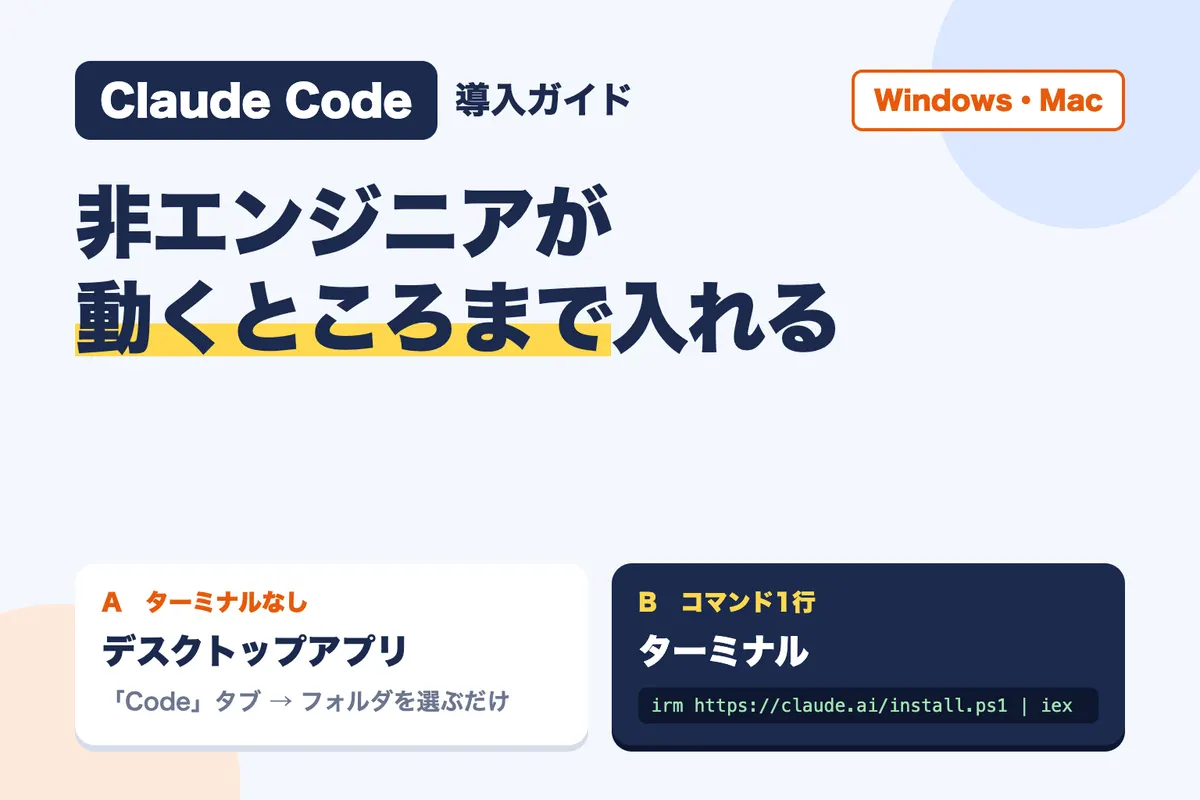
Contents — 目次
Claude Codeを入れようとして、途中で止まっていませんか。
「ターミナルを開いてください」と書いてあるけれど、開いたことがない。コマンドを貼ったら赤い文字が出た。入ったはずなのに動かない。2026年9月に大阪と東京のAI勉強会で講師をしたときも、最初につまずくのはだいたいここでした。
この記事では、プログラミングをしない人がClaude Codeを自分のパソコンで動くところまで持っていく手順を書きます。そのうえで、メモアプリのObsidianのフォルダを開いて、最初の1回を頼んでみるところまで進めます。
手順は2026年10月時点の公式の案内に合わせています。画面の名前が変わっていたら、公式のセットアップの案内を見てください。
Summary — この記事の結論
- 入れ方は2つ。ターミナルが不安ならデスクトップアプリ、慣れていればコマンド1行
- Windows・Macどちらも、2026年10月時点の公式の手順に合わせている
- 入ったら、Obsidianのフォルダを開いて最初の1回を頼んでみる
最初に用意するもの
| もの | 中身 |
|---|---|
| パソコン | Windows 10(1809以降)か Windows 11、または macOS 13以降。メモリ4GB以上 |
| Claudeの有料プラン | Pro以上が必要です。無料プランではClaude Codeは使えません |
| Obsidian | 無料のメモアプリ。あとでAIに読ませるフォルダになります |
いちばん多い止まり方は、無料プランのまま始めてしまうことです。先にClaudeのプランを確認しておくと、あとで迷いません。
入れ方は2つ。ターミナルが不安なら、アプリでいい
| A. デスクトップアプリ | B. ターミナル | |
|---|---|---|
| 向いている人 | ターミナルを触ったことがない人 | コマンドを1行貼るくらいなら平気な人 |
| やること | アプリを入れて「Code」タブを開く | コマンドを1行貼って実行 |
| 画面 | ボタンとフォルダ選択で進む | 文字だけの画面で進む |
どちらで入れても、中で動くClaude Codeは同じです。迷ったら、Aのデスクトップアプリから始めてください。慣れてからBを足すこともできます。
A. デスクトップアプリで始める(ターミナル不要)
- Claudeのデスクトップアプリをダウンロードして、インストールします(公式のダウンロード案内)
- アプリを起動して、Claudeのアカウントでサインインします
- 画面の上のまん中にある「Code」タブを押します。ここで「アップグレード」を求められたら、無料プランのままです
- 「Local」を選んで、「Select folder」からObsidianの保管庫のフォルダを選びます
- 入力欄に頼みたいことを書いて送ります(何を頼むかは、下の「最初の1回」で書きます)
アプリの中にClaude Codeが入っているので、ほかに何かを入れる必要はありません。
送信ボタンの横で、AIがどこまで勝手に進めてよいか(権限)を選べます。最初は「Manual」にしておくと、ファイルを書き換える前に毎回確認してくれます。何が変わるかを見てから「許可」を押せるので、安心して試せます。
B. ターミナルで入れる(コマンド1行)
Windowsの場合
スタートメニューで「PowerShell」と検索して開き、次の1行を貼ってEnterを押します。管理者として開く必要はありません。
irm https://claude.ai/install.ps1 | iex
画面の左に「PS C:\Users\(名前)>」と出ていればPowerShellです。「PS」が付いていなければ、それはコマンドプロンプトなので、PowerShellを開き直してください。「’irm’ is not recognized」と出たら、コマンドプロンプトに貼っています。
Git for Windowsは入れなくても動きます。入れておくと、Claude Codeができることが少し増えます。
Macの場合
「ターミナル」を開いて、次の1行を貼ってEnterを押します。
curl -fsSL https://claude.ai/install.sh | bash
入ったか確かめる
インストールが終わったら、ターミナルのウィンドウをいったん閉じて、新しく開き直してから次を打ちます。
claude --version
数字(バージョン)が出れば成功です。「見つからない」と言われたら、開き直していないか、インストールの場所がまだ登録されていません。開き直しても同じなら、公式のトラブルシューティングに、出た文字ごとの直し方が載っています。
動いたら、Obsidianの保管庫のフォルダに移動して「claude」と打ちます。初回はブラウザが開くので、Claudeのアカウントでログインしてください。
最初の1回:Obsidianのフォルダで、AIに自己紹介を作ってもらう
動いたら、試しに頼むことは1つで十分です。AIに自分のことを覚えさせる「指示書」を、AIに作ってもらいます。
このフォルダはObsidianの保管庫です。
まず中身を見て、どんなメモがあるか3行で教えてください。
そのあと、私に質問を5つして、答えをもとに
CLAUDE.md という自己紹介ファイルをこのフォルダに作ってください。
CLAUDE.mdは、Claude Codeが毎回最初に読むファイルです。ここに「仕事」「書くときの癖」「やってほしくないこと」を書いておくと、次からは説明し直さなくてよくなります。
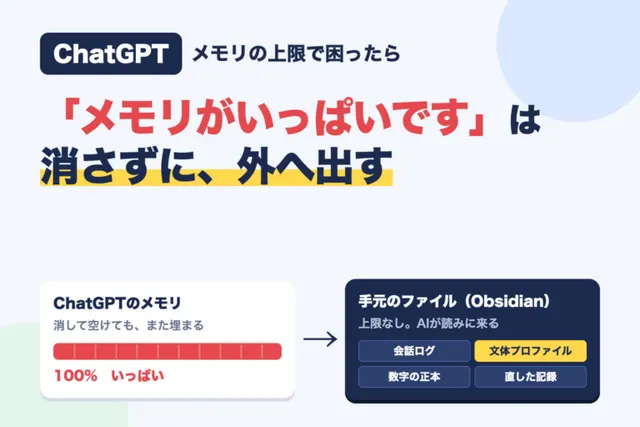
▼ ChatGPTの会話ログをこのフォルダに移して、AIに読ませる方法
ChatGPTの「メモリがいっぱいです」は消さずに外へ出す
自分はこのファイルと過去のメモを毎朝AIに読ませて、その日の投稿案を作らせています。noteの毎日更新が連続140日を超えたのも、この仕組みがあったからです。
つまずきやすいところ
- 「Code」タブでアップグレードを求められる:無料プランのままです。Pro以上にすると使えます
- コマンドを貼ったら赤い文字が出た:PowerShellとコマンドプロンプトの取り違えが多いです。画面の左の「PS」の有無で見分けます
- 入れたのに「claude」が見つからない:ターミナルを開き直してから、もう一度打ちます
- スマホやブラウザのClaudeで頼んだら、フォルダが見えない:ブラウザ版・スマホ版はパソコンのフォルダとつながりません。フォルダを読めるのは、デスクトップアプリの「Code」かターミナルのClaude Codeです
- パスワードやAPIキーを、AIのチャット欄に打ってしまう:会話の履歴に残るので、打たないでください
ChatGPTの有料プランを使っている人は、Codexでも同じ流れで進められます。
▼ 全体像(何を用意して、どの順番で作るか)はこちら
Obsidian×AI連携で「自分専用のAI」を作る全体像
ここから先は、3つの形にしてあります
動くまで一緒に進めたい方
Claude Codeがあなたのパソコンで動くまで、3日間チャットで伴走します。通話や日程調整はなく、止まった画面を送ってもらうだけです。1,000円(出品記念価格・通常3,000円)。
→ ココナラの出品ページ
動いたあと、自分で育てたい方
自分が毎朝使っているフォルダ構成・AIへの指示書・自分を知る200の質問を、そのまま開いて埋められる形にしました。2,000円。
→ 外部脳スターターキット(BOOTH)
まず手順だけ読みたい方
AIに自分らしい文章を書いてもらうまでの6ステップ。500円。
→ 有料note「AIに自分らしい文章を書いてもらう6ステップ」
▼ この仕組みで、初めてお金になるまでの話
AI副業やってみた体験記|3回失敗したあと、初めてお金になった話