No.7206 · AI & SYSTEMS
Obsidian×AI連携で「自分専用のAI」を作る全体像|非エンジニアの外部脳(セカンドブレイン)
 書いた人:のってぃ / 2022年から毎日AIを使う、製造業20年の技術者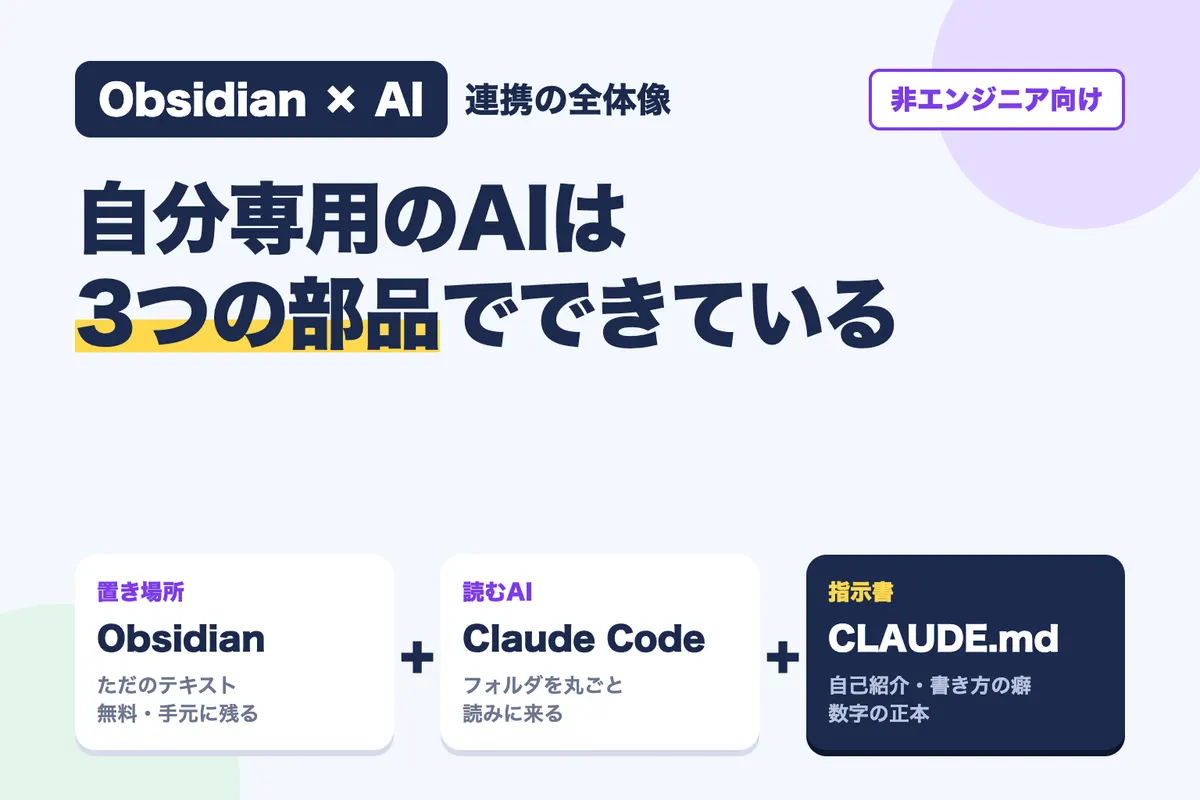
Contents — 目次
AIに何か頼むたびに、自分のことを最初から説明していませんか。
仕事は何か、どんな文章を書くか、前に決めたことは何か。会話が終わればAIは忘れるので、次の日もまた同じ説明をする。出てくる文章は整っているけれど、どこか他人の文章に見える。
自分はこれを、AIに覚えさせるのをやめて、自分の手元のフォルダに覚えさせることで解決しました。置き場所はメモアプリのObsidian、読みに来るAIはClaude Codeです。自分では「外部脳」と呼んでいます。英語では「セカンドブレイン(第2の脳)」と呼ばれる考え方に近いものです。
この記事は、その全体像です。何を用意して、どの順番で作って、作ると何が変わるのか。細かい手順は、それぞれの記事に分けてあります。
Summary — この記事の結論
- 外部脳は「置き場所(Obsidian)・読むAI(Claude Code)・指示書(CLAUDE.md)」の3つの部品
- 5つのステップの順番で作れば、プログラミングをしない人でも組める
- AIに毎回自分のことを説明しなくてよくなり、自分の文体の文章が出てくる
外部脳は、3つの部品でできている
| 部品 | 中身 | 費用 |
|---|---|---|
| 置き場所 | Obsidian。中身はただのテキストファイル(マークダウン) | 無料 |
| 読むAI | Claude Code(またはChatGPTのCodex)。フォルダの中を読んで、書いて、まとめる | Claudeの有料プラン(Pro以上) |
| 指示書 | CLAUDE.md(自己紹介)・文体プロファイル(書き方の癖)・数字の正本(年齢や実績の数字) | 自分で書く |
ポイントは、AIの中に何かを貯めるのではなく、全部を自分のフォルダに置くことです。AIは毎回そこを読みに来るだけ。だから、AIを乗り換えても中身は残りますし、何を覚えさせているかが全部自分で見えます。
「Obsidian×AI連携」には2つの向きがある
「ObsidianとAIの連携」と検索すると、Obsidianの中にAIを入れるプラグインの話がよく出てきます。メモを書いている画面の中で、AIに要約や続きを頼む使い方です。
この記事で書くのは、その逆の向きです。AIの側から、Obsidianのフォルダを丸ごと読みに来てもらう。
| Obsidianの中にAIを入れる | AIがObsidianを読みに来る(この記事) | |
|---|---|---|
| 得意なこと | いま開いているメモの要約・書き足し | フォルダ全体を読んだうえでの文章づくり・整理・集計 |
| 覚えている範囲 | 目の前のメモが中心 | 過去のログ・自己紹介・数字の正本まで全部 |
| 向いている人 | メモを書く作業を速くしたい人 | AIに「自分」を前提にして動いてほしい人 |
どちらが正しいという話ではありません。ただ、「毎回説明し直すのをやめたい」なら、読みに来てもらう形のほうが効きます。
作り方の全体像(5ステップ)
1. 読むAIを動かす(Claude Code)
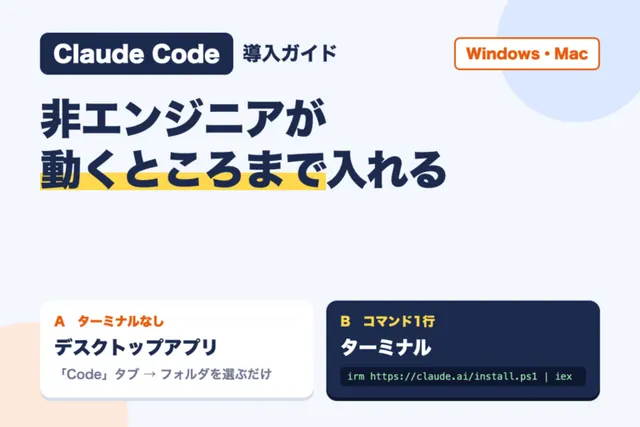
最初に、フォルダを読めるAIを自分のパソコンで動かします。ターミナルを使わなくても、Claudeのデスクトップアプリの「Code」タブから始められます。
▼ 入れ方はこちら
Claude Codeの導入方法|非エンジニアがWindows・Macで動かすまで
2. 置き場所を作る(Obsidianの保管庫)
Obsidianで保管庫(フォルダ)を1つ作ります。スマホでも見たいなら、iPhoneのObsidianから「保管庫を新規作成 → iCloudに保存」で作るのが確実です。パソコンから作ると保存場所がずれて、スマホから見えないことがあります。
中は、最初はこのくらいの部屋割りで十分です。
00_INBOX/        思いつきメモはとりあえずここへ
10_DailyNotes/   日記・デイリーノート(1日3行でいい)
20_過去ログ/     ChatGPTのログ、昔のブログなどの置き場
30_自分を知る材料/ 文体プロファイルなど
40_発信/         投稿の下書き・投稿案
CLAUDE.md        AIへの指示書(いちばん上に置く)
3. 過去の記録を入れる
AIに読ませる材料を集めます。ChatGPTの会話ログ、昔のブログやnote、SNSの過去投稿、メモアプリの中身。多いほど、AIはあなたを正確に覚えます。
自分の場合、ChatGPTのログだけで13ヶ月・746時間ぶんありました。
▼ ChatGPTのログを移す手順はこちら
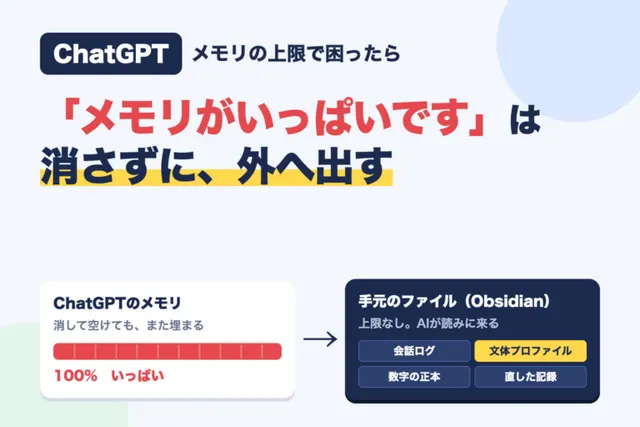
ChatGPTの「メモリがいっぱいです」は消さずに外へ出す
4. 指示書と文体プロファイルを作る
CLAUDE.mdには、自分は誰か、この保管庫を何に使うか、AIに読ませたくないものを書きます。家族や健康、勤め先の固有名詞などは、先に「読まない」と書いておくと安心です。
文体プロファイルは、記憶ではなく実測で作ります。自分は一人称を「僕」だと思っていましたが、過去の文章を数えたら「自分」が74回、「僕」は6回でした。記憶と実測はズレます。
5. 毎日、少しずつ使う
あとは、デイリーノートに1日3行書いて、AIに読ませるだけです。自分は毎朝、前日のメモを読んだAIに投稿案を作らせて、使えるものだけ手直しして出しています。
AIの文章が自分らしくなかったら、直すのではなく、文体プロファイルに1行足します。同じ直しを3回したら、それはルールです。
作って、何が変わったか
- 毎回の説明がなくなった:AIが自己紹介と過去のログを読んでから動くので、「前提」を打ち込まなくてよくなりました
- 続けられるようになった:noteの毎日更新は連続140日を超えて、通算500本を超えました。ネタはデイリーノートから出てきます
- 数字を盛らなくなった:数字は1枚の「正本」にまとめて、AIにはそこだけを見させています。たとえば「AIと1000時間話した」と書きかけたとき、記録を数えたら746時間でした。記録があるものだけを書きます
- 人に教えられるようになった:仕組みが手元に実物としてあるので、勉強会で講師をしたり、ココナラで導入の相談を受けたりできるようになりました
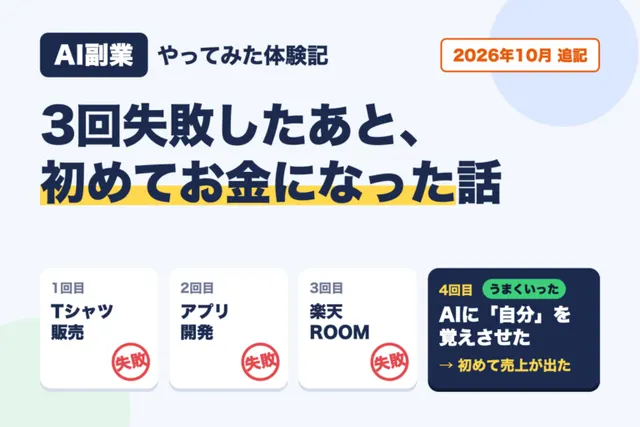
▼ 3回失敗したあと、この仕組みで初めてお金になった話
AI副業やってみた体験記|3回失敗したあと、初めてお金になった話
気をつけること
- 読ませたくないものは、先に決める:CLAUDE.mdに「このフォルダは読まない」と書いておきます。あとから足すこともできます
- パスワードやAPIキーは、AIのチャット欄に打たない:会話の履歴に残ります
- ブラウザ版・スマホ版のAIは、パソコンのフォルダとつながらない:外部脳として動くのは、パソコンのClaude Code(またはCodex)です
- 「フォルダを作る」と「中身を入れる」は別の作業:作っただけで中身が空のまま、がいちばん多い止まり方です
ここから先は、3つの形にしてあります
動くまで一緒に進めたい方
Claude Codeがあなたのパソコンで動くまで、3日間チャットで伴走します。1,000円(出品記念価格・通常3,000円)。
→ ココナラの出品ページ
自分で組み立てたい方
自分が毎朝使っているフォルダ構成・AIへの指示書・自分を知る200の質問を、そのまま開いて埋められる形にしました。2,000円。
→ 外部脳スターターキット(BOOTH)
まず手順だけ読みたい方
AIに自分らしい文章を書いてもらうまでの6ステップ。500円。
→ 有料note「AIに自分らしい文章を書いてもらう6ステップ」