No.7183 · EVERYDAY
子どもがカメラのSDカードを全消し|RecoveryFox AIでデータ復旧できた実録
 書いた人:のってぃ
Contents — 目次
子どもが、子ども用カメラのデータを全部消してしまいました。
本人に悪気はありません。カメラのメニューをいじっているうちに、全消去をやってしまったようです。
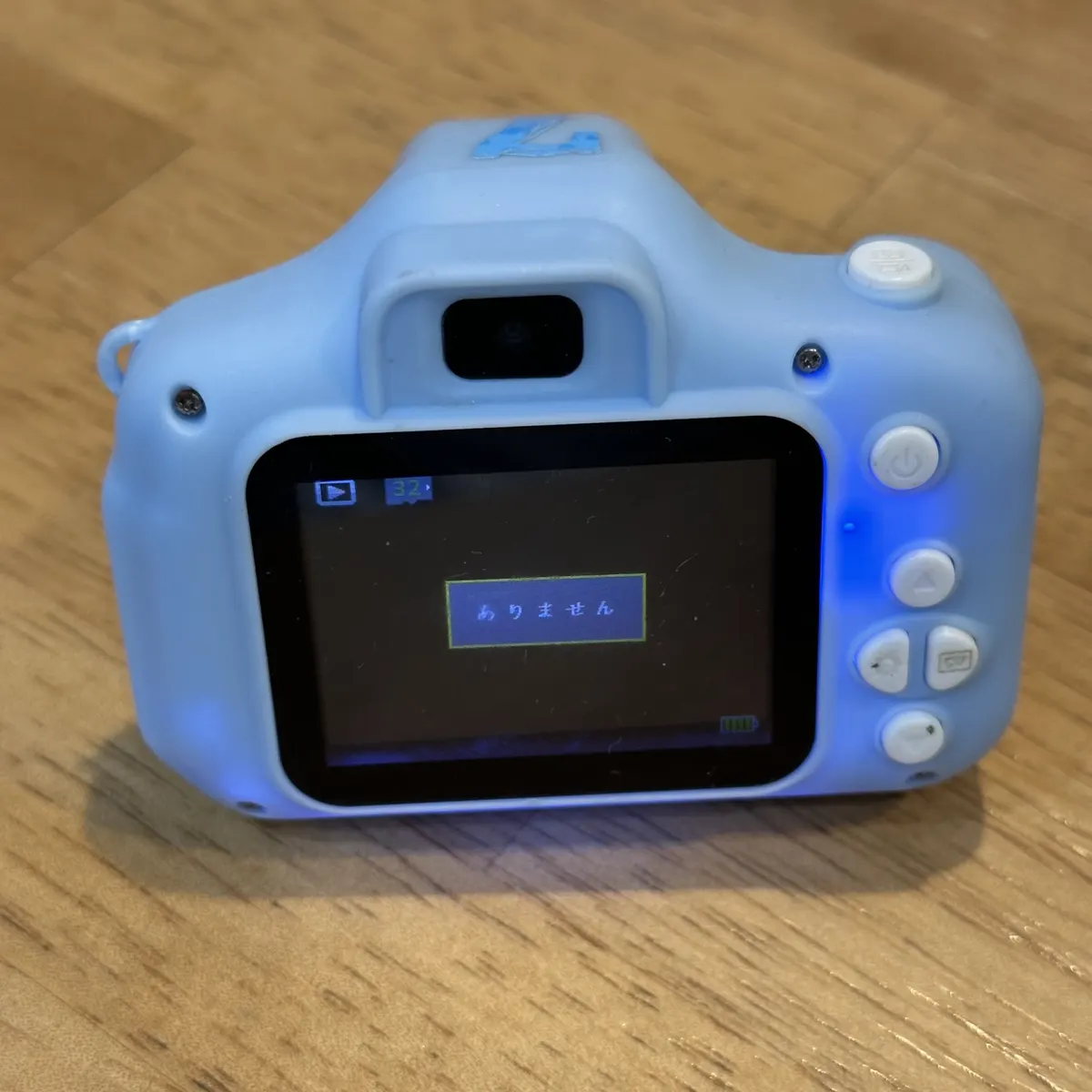
再生ボタンを押すと「ありません」。この5文字で全部を察しました。
再生モードにしても、出てくるのはこの画面だけ。撮りためた写真も動画も、まるごと消えていました。
SDカードを抜いてPCに挿してみると、中身はほとんど空。フォルダを開いても「このフォルダーは空です」。
ここで諦める前に試したのがデータ復元ソフトです。今回使ったのはRecoveryFox AI(WonderFox製)。結論から書くと、データは無事に全部戻ってきました。
画面キャプチャを撮りながら進めたので、どんな流れで、どこでつまずいて、どう解決したのかを具体的に残しておきます。
SDカードが空になった状況
問題のSDカードは32GB。カードリーダー経由でPCに挿すと、Windowsからは「USBドライブ(D:)」として見えます(表示上はUSBですが、中身はSDカードです)。
エクスプローラーで開くと、残っていたのは以下の3つだけでした。
- startup_pic.dat
- DCIM(フォルダ)
- MP3(フォルダ)
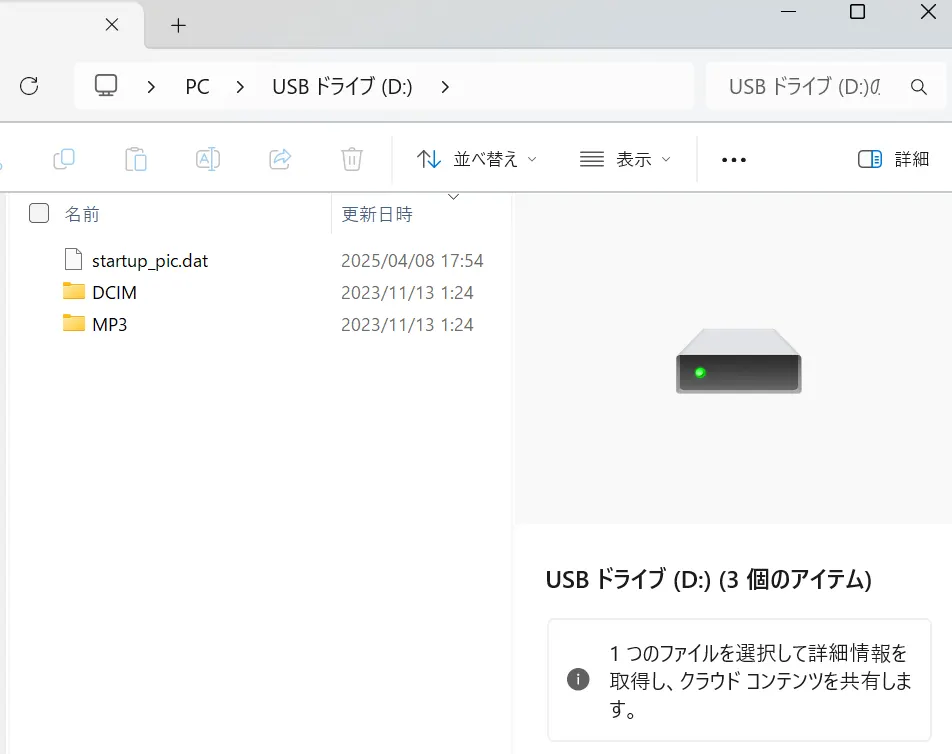
残っていたのは3項目だけ。日付を見ると2023年で止まっています
写真が入っているはずのDCIMフォルダを開いても、中のMISCフォルダは空。
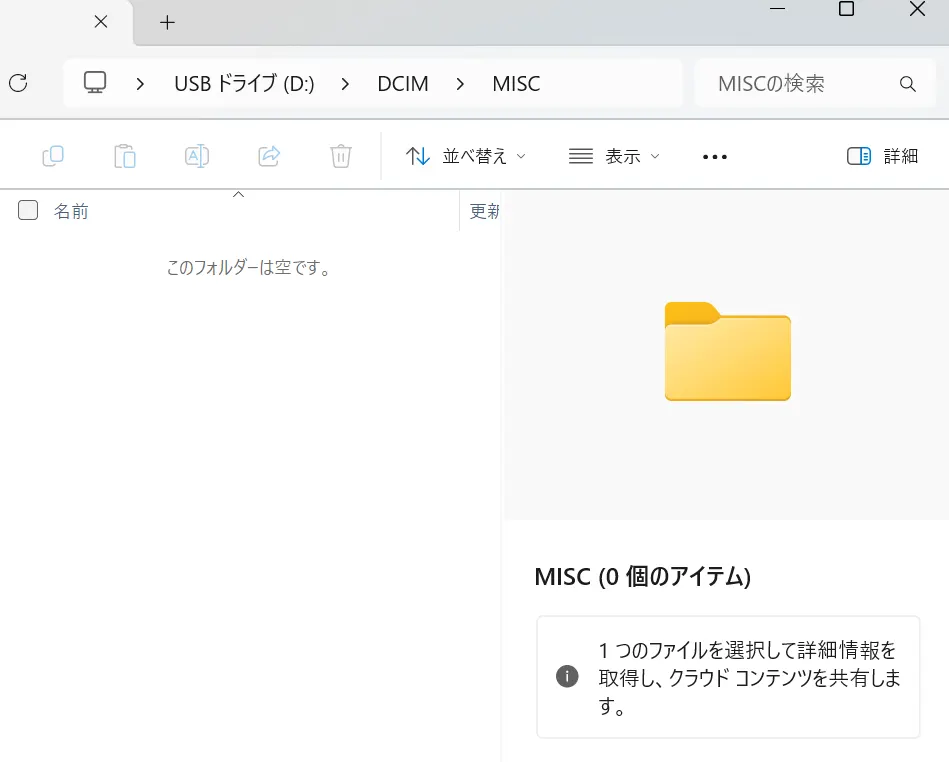
「このフォルダーは空です」。ここから、どこまで戻せるか
ドライブのプロパティ上も「総容量29.11GB/空き容量29.11GB」。ファイルシステム上は完全に空という扱いです。
ただ、ここで大事なのは「消えた=データが物理的に消滅した」わけではないということ。削除やフォーマットで消えるのは、多くの場合「どこに何があるか」の管理情報だけで、データ本体はまだ残っています。上書きされる前なら拾い出せる可能性があります。
だからこそ、気づいた時点でそのカードへの書き込みを一切やめるのが最優先です。慌ててカメラに戻して撮影したりすると、そこで本当に消えます。ここが分かれ目です。
RecoveryFox AIとは
RecoveryFox AIは、WonderFoxが出しているWindows向けのデータ復元ソフトです。削除したファイル、フォーマットしたドライブ、認識しなくなったパーティションなどからファイルを拾い出します。
ライセンスを登録すると、こんな画面が出て使えるようになります。
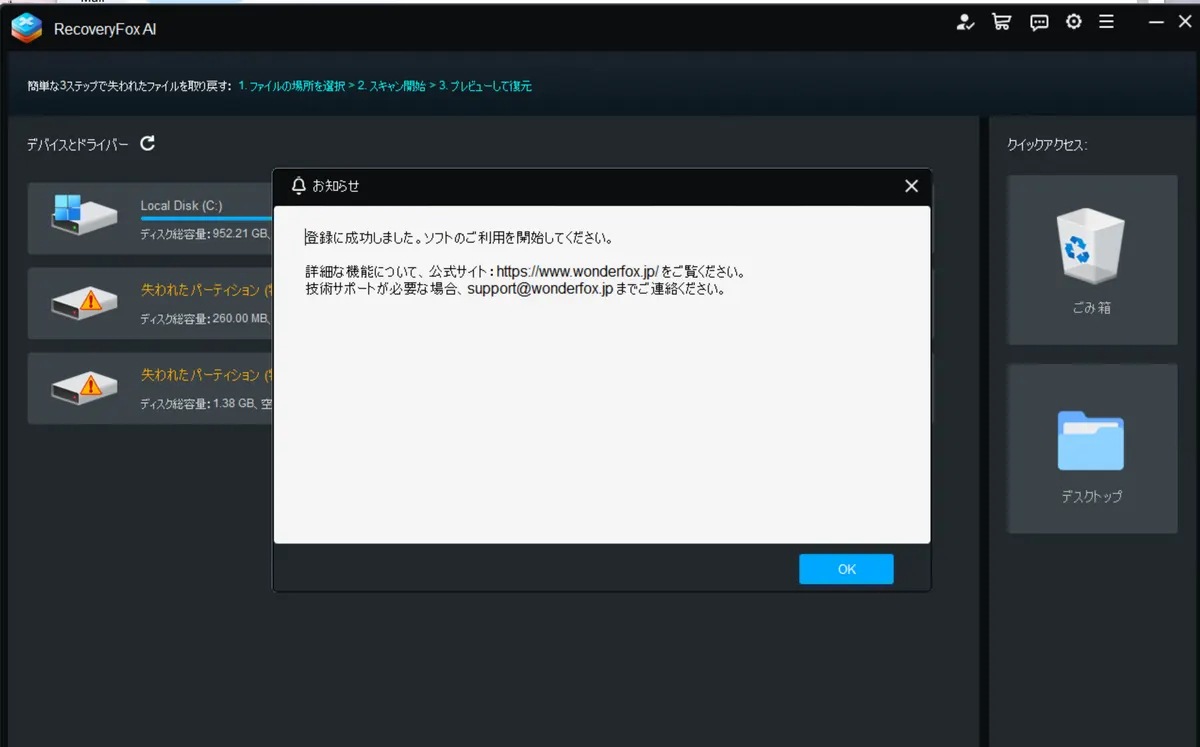
登録が通ればすぐ使い始められます
使ってみて良いと思ったのが、UIが最初から日本語で、しかも翻訳臭さがほとんどないこと。この手の海外製ソフトは日本語が不自然で操作に迷うことが多いのですが、その心配はありませんでした。
もうひとつ、スキャン画面にこんな一文が表示されます。
> RecoveryFox AIは、オフライン動作に対応した完全ローカライズ版ソフトウェアです。このソフトウェアは、ファイルや情報を一切収集しません。
復元ソフトは、こちらの中身を全部読める立場のツールです。家族写真を扱うとなればなおさら、この明示があるのは安心材料でした。
RecoveryFox AIの使い方(3ステップ)
操作は画面上部に書かれているとおり、「1. ファイルの場所を選択 → 2. スキャン開始 → 3. プレビューして復元」の3ステップです。
ステップ1:復元したいドライブを選ぶ
起動すると、接続されているドライブが一覧で出てきます。
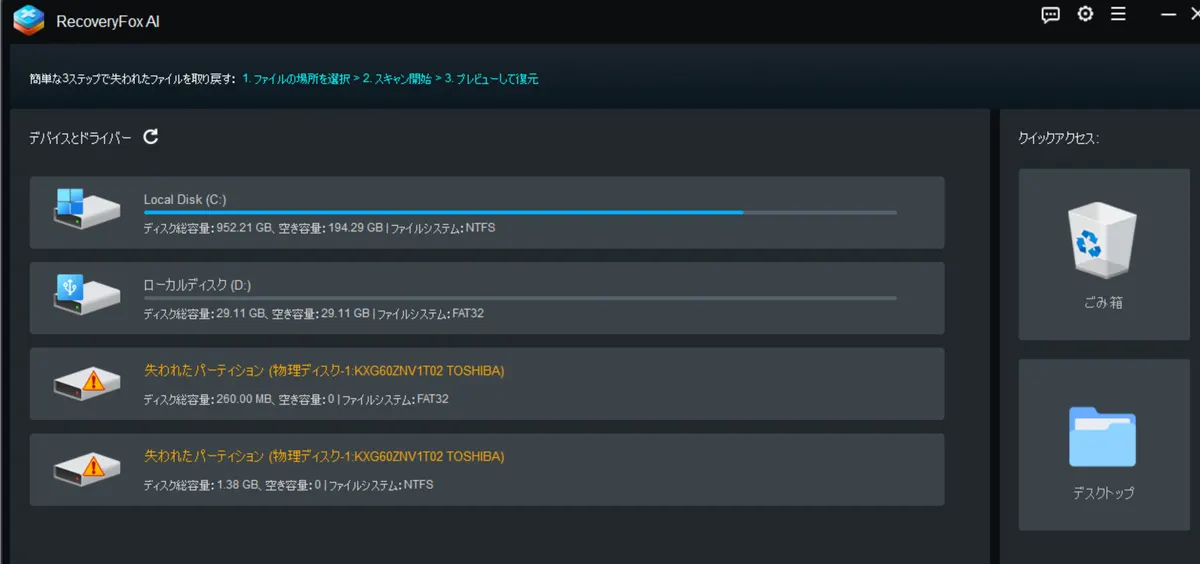
通常のドライブに加えて「失われたパーティション」も検出されました。
今回の目的はSDカードなので、D:を選択。カーソルを合わせると「クリックしてスキャン開始」のボタンが出るので、そのまま押すだけです。
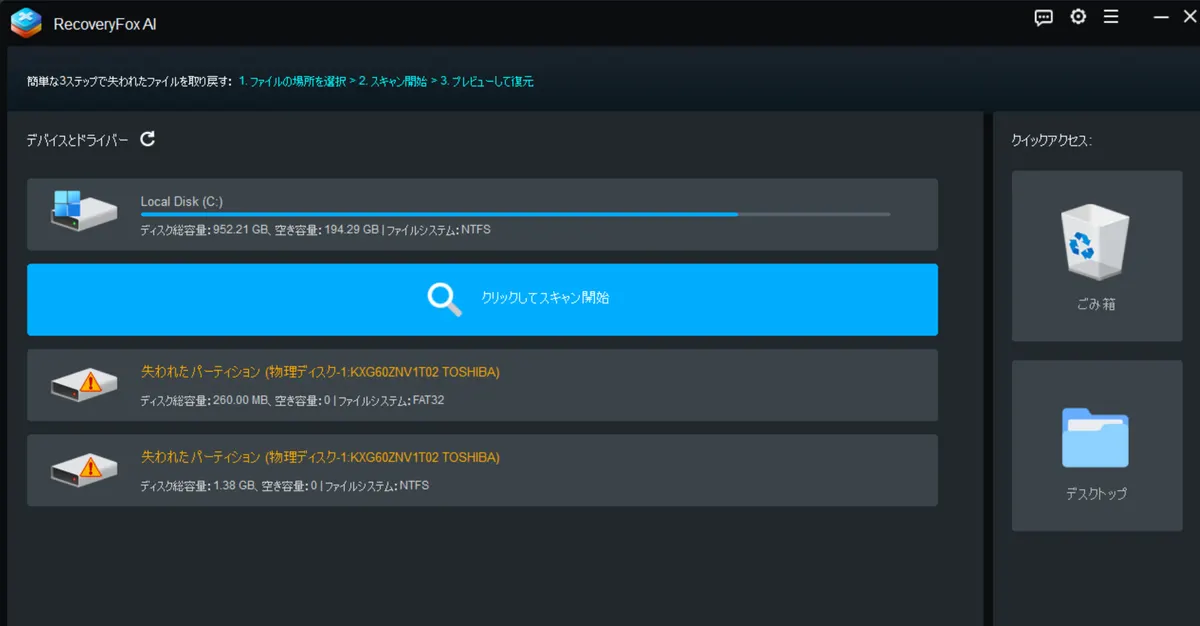
迷う要素がないのは良いところです。
ステップ2:スキャンする
スキャンは2段階で進みます。まず高速なクイックスキャン、続いて時間のかかるAIスキャンです。
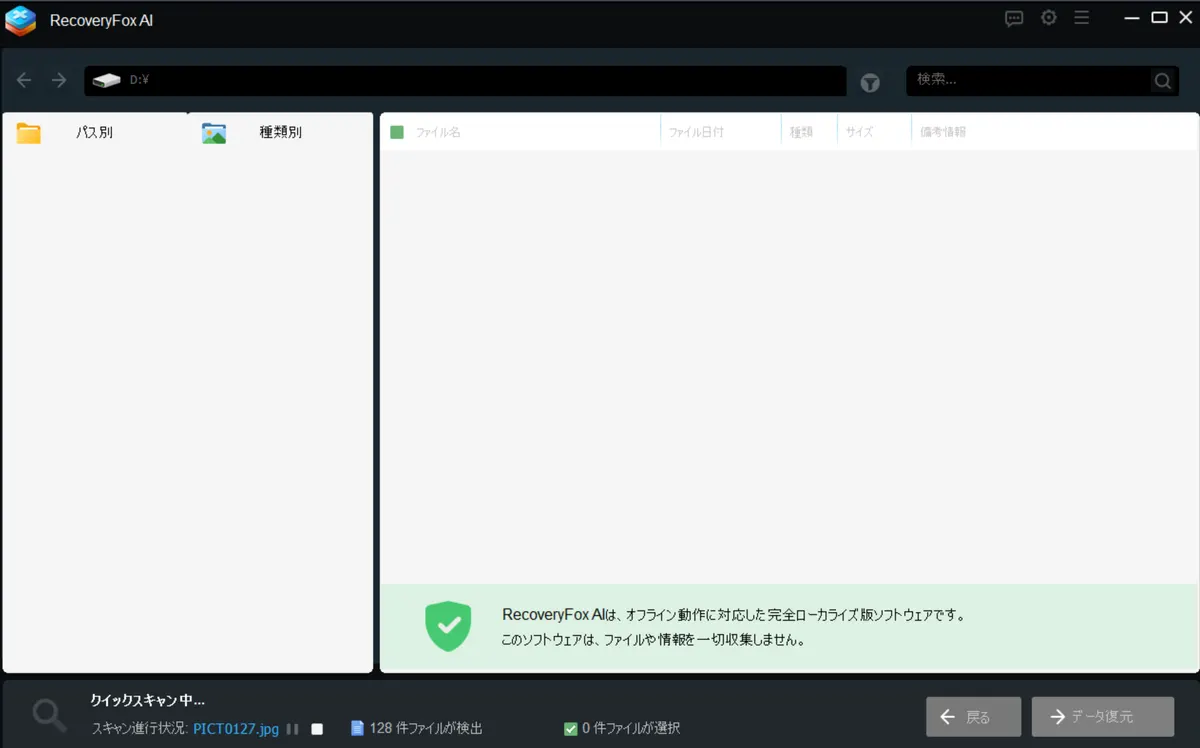
スキャン中のファイル名が下部に流れます。PICT0127.jpgなど、消えたはずの写真が出てきました
ここが一番ホッとした瞬間でした。空だったはずのカードから、次々と写真のファイル名が出てくる。「あ、これ残ってるじゃん」と。クイックスキャンだけで6,069件が見つかりました。
そのままAIスキャンに移行します。こちらはファイルシステムの情報ではなく、カード上のデータ断片そのものから復元候補を組み立てていく方式のようです。
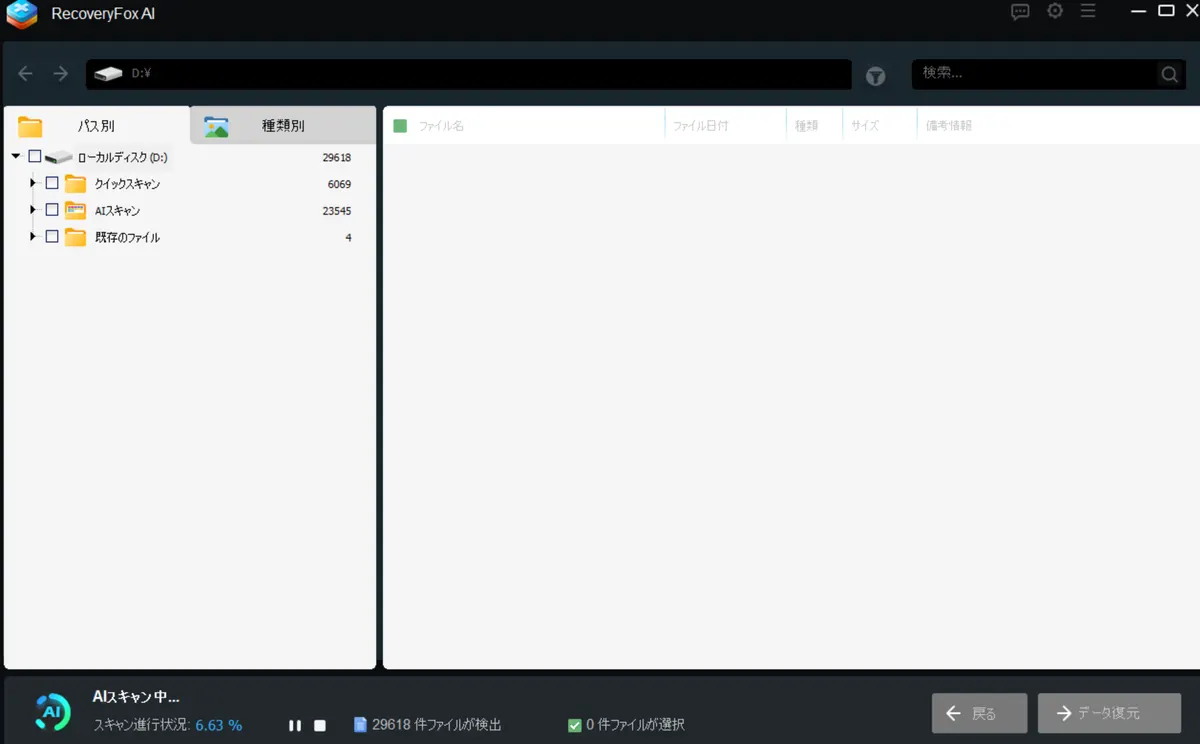
進行状況6.63%の時点で、すでに29,618件
そしてここからが問題でした。進行状況14.57%の段階で、検出件数が72,858件まで膨れ上がります。
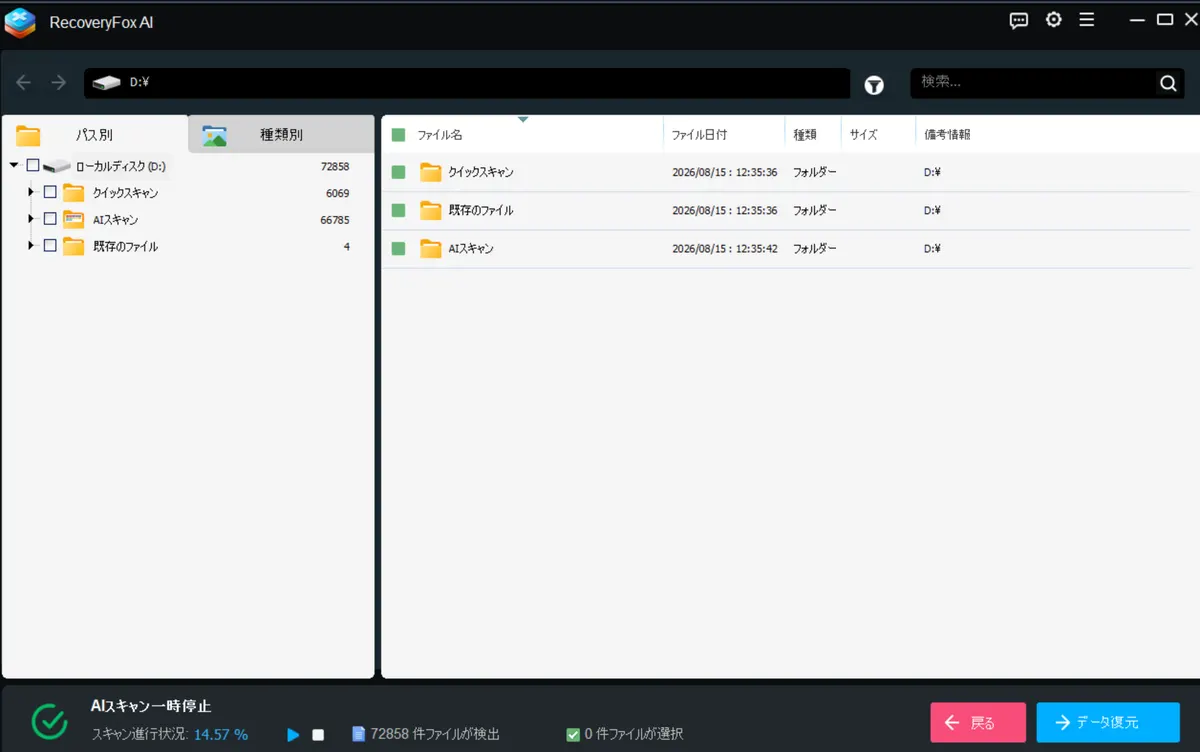
「クイックスキャン」「AIスキャン」「既存のファイル」の3フォルダに整理されます
まだ14%です。最後まで回したら数十万件になる勢い。32GBのSDカード1枚でこれです。
最初の6000件でOKだと思ったので、AIスキャンは途中で終了しました。
ステップ3:保存先を選んで復元
復元したいものにチェックを入れて「データ復元」を押すと、保存先を聞かれます。
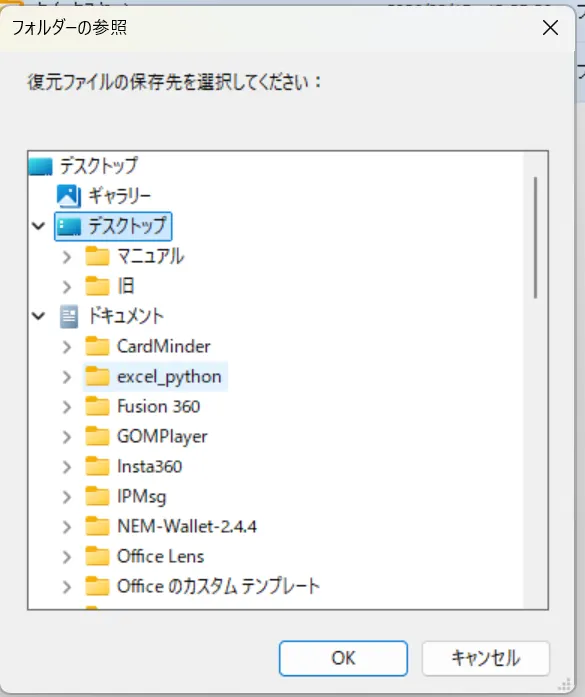
Windows標準の「フォルダーの参照」ダイアログ
ここで絶対に守るべきルールがひとつあります。
復元先に、復元元のSDカードを選ばないこと。復元元に書き込むと、まだ拾えていないデータの上に新しいデータを重ねてしまい、救えたはずの写真を自分の手で潰すことになります。今回はデスクトップに新規フォルダを作って指定しました。
最初は何も考えずに全選択して復元をかけました。
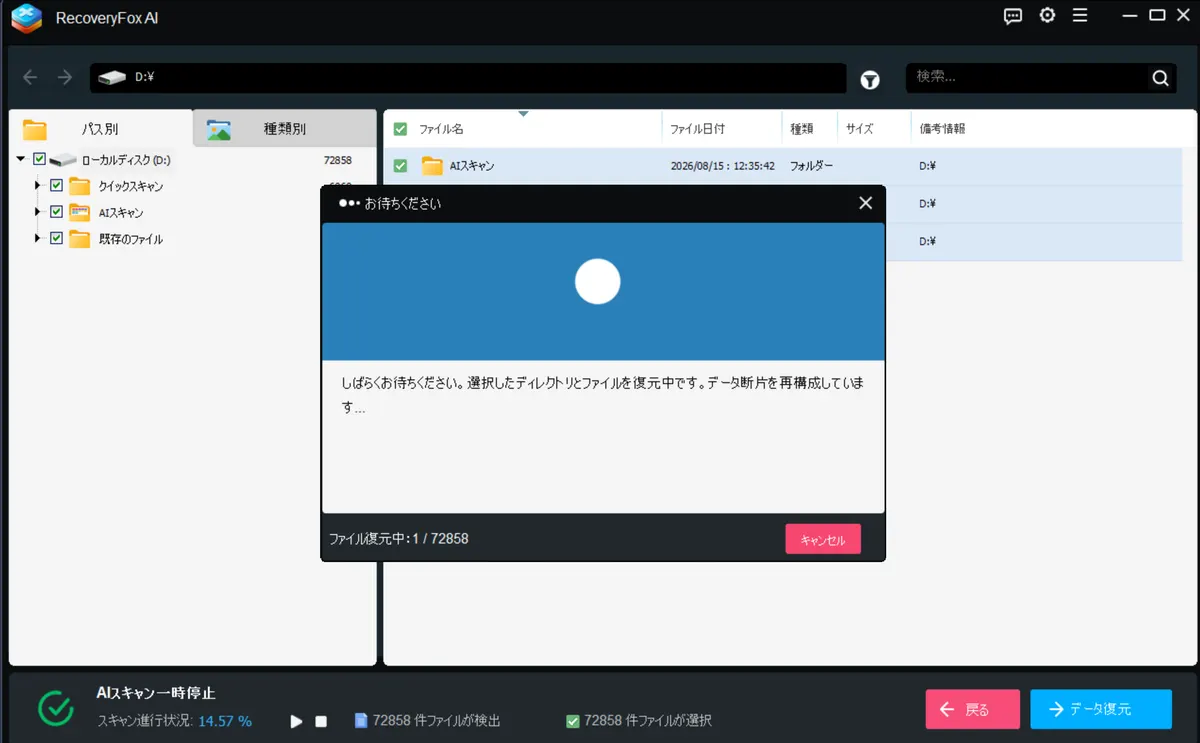
「ファイル復元中:1 / 72858」。この数字を見て一旦キャンセルしました
72,858件を全部書き出したら、保存先の容量も、そのあとの整理作業も現実的ではありません。いったん止めて、絞り込むことにしました。
SDカードのデータ復旧で正解だった手順
左側のツリーでAIスキャンのチェックを外し、「クイックスキャン」と「既存のファイル」だけにします。
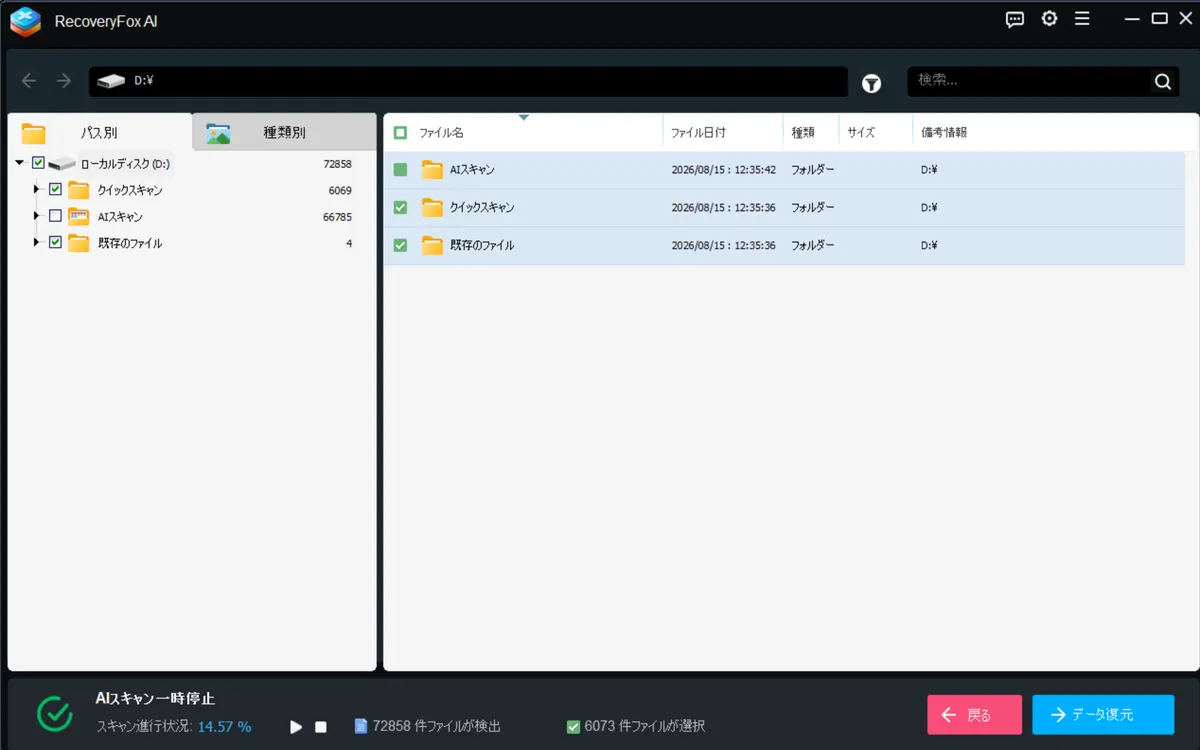
72,858件 → 6,073件。これならなんとかなります
これで6,073件。クイックスキャンの6,069件と、既存ファイル4件の合計です。
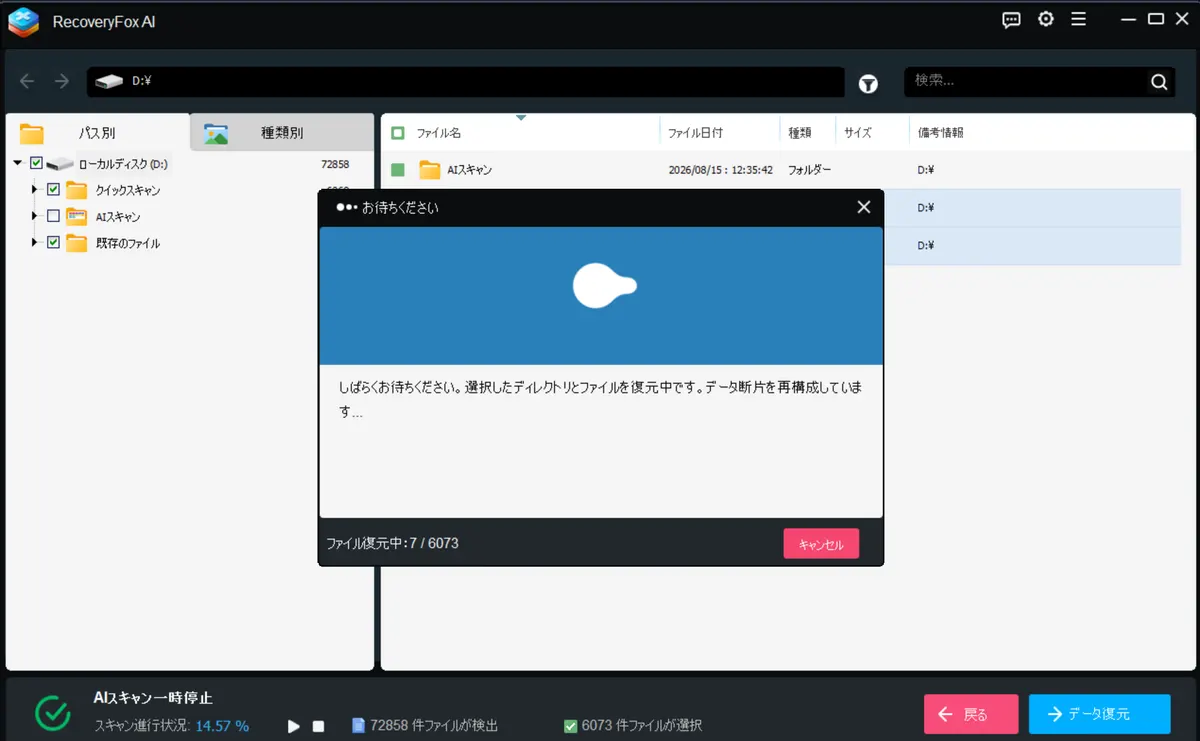
今度は現実的な件数で復元開始
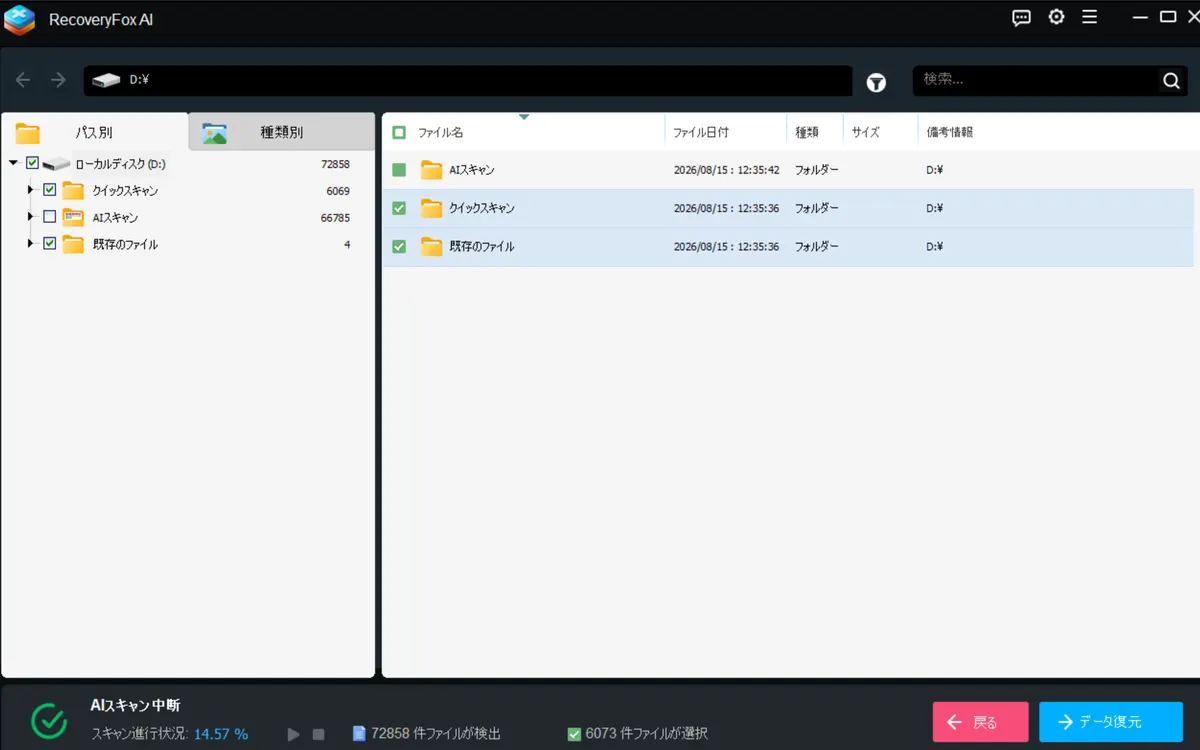
中断しても検出済みの結果は消えません
そして結果は——消えた写真も動画も、無事に全部戻ってきました。フォルダ構成もファイル名もそのままです。AIスキャンを完走させる必要は、まったくありませんでした。
使ってみて分かったのは、要はこの2つは役割がまったく違うということでした。
- クイックスキャン:元のファイル名・フォルダ構成が残る。まず狙うべきはこっち
- AIスキャン:断片から拾い直すので件数は爆発的に増えるが、ファイル名や構成は期待できない。クイックスキャンで見つからなかったときの最終手段
いきなりAIスキャンを完走させようとすると、時間も保存容量も溶けます。まずクイックスキャンの結果だけ復元して、足りなければAIスキャンに進む——この順番が正解でした。
RecoveryFox AIの良かった点
- ちゃんと全部戻ってきた!
- ファイル名とフォルダ構成が維持された。名前が失われると数千件の整理が地獄になるので、これは大きい
- 日本語UIが自然。専門用語の訳もおかしくなく、焦っていても迷わない
- 3ステップの導線が画面上部に常に出ていて、今どこにいるか分かる
- スキャンを止めても結果が残る。全部終わるまで待たなくていい
- オフライン動作・情報を収集しないことを明示している
RecoveryFox AIの気になった点と注意点
- 保存先の空き容量を先に確認しておくこと。復元元と同容量以上を見ておくと安心
- 復元先に復元元のカードを選ばない。これだけは絶対
- 件数が多いと復元処理そのものにも時間がかかる。時間に余裕があるときに
そして最大の注意点は、繰り返しになりますが「消えたかも」と思った瞬間にそのカードへの書き込みをやめること。上書きされたデータは、どんなソフトでも戻せません。復元ソフトのインストール先も、復元対象と別のドライブにしておくのが安全です。
RecoveryFox AIが向いている人
- 子どもがカメラやゲーム機のデータを消してしまった
- SDカード・USBメモリの中身が突然消えた/見えなくなった
- 間違ってフォーマットしてしまった
- ゴミ箱を空にしたあとで「あれ必要だった」と気づいた
- 英語のソフトは操作が不安で避けたい
- 業者に出す前に、まず自分で試せることをやっておきたい
逆に、カードやドライブが物理的に壊れている(認識すらしない、異音がする)場合はソフトの領分ではありません。無理に通電を繰り返さず、専門業者に相談したほうが結果的に安上がりです。
まとめ:SDカードのデータは全部戻ってきた
子どもに全消しされた32GBのSDカードから、クイックスキャンで6,069件を検出し、写真も動画も全部復旧できました。ファイル名もフォルダ構成もそのままです。
コツをひとつだけ挙げるなら、いきなり全件復元しようとしないこと。まずクイックスキャンの結果を、別ドライブに、絞って復元する。これが一番早くて確実でした。