
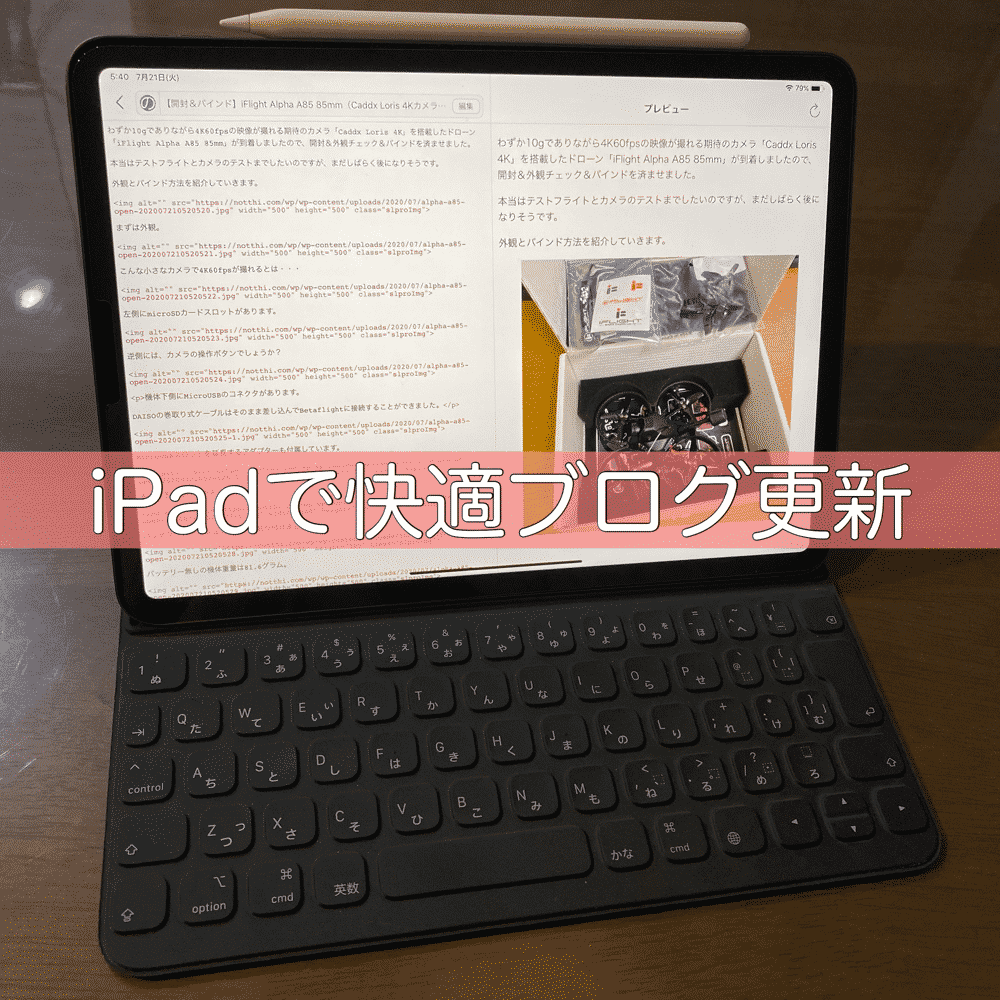
作業の効率化と道具の使いやすさにはめちゃくちゃこだわりがある、のってぃ(@notthi )です。
「ブログを書く」という作業についても、工夫を重ねて限界まで楽に速くできるようにして、加えて、いつでもどこでも作業できるように準備を整えています。
「いつでもどこでも」を実現するためには、パソコンはいつでもは持ち歩いていませんので、iPhoneメインがメイン端末になりますが、やはり「画面の小ささ」という限界がありました。
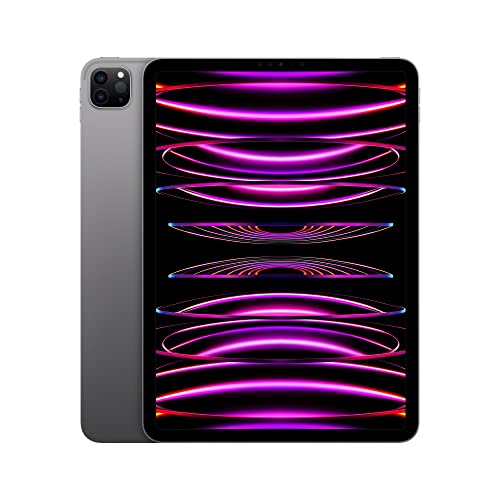
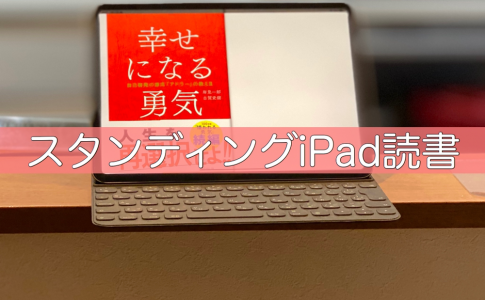
今回、iPadでパソコンと同等程度の執筆環境が整ったので、紹介したいと思います。

iPadでのブログ作業の基本的な流れ
- アイキャッチ画像とその他の画像を用意する(主にiPhone使用)
- するぷろEXで下書き作成&投稿
- Google ChromeでWordpressのブラウザ版でプレビュー確認後、記事公開
アイキャッチ画像もiPhoneで作成しています。(アプリ:Phontoを使用) 下書きを別で用意することもありますが、短い記事であれば、直接するぷろEXに文章を打ち込んで記事を書きます。 文字装飾等も含めて、設定は全てするぷろEXで仕上げてから、下書き投稿します。 プレビューだけはブラウザのWordpress管理画面で確認してから、記事を公開します。
するぷろEXの気に入っている点
一部有料プランにはなりますが、「ブログを書く」ことに特化したアプリなので、とにかく素早く書くことができます。気に入っている点
画像を20枚まで一気に貼り付けできること
もし、アプリが落ちてしまっても、その時点までの作業内容が保存されている
ショートカットでよく使うHTMLタグを挿入可能
もし、アプリが落ちてしまっても、その時点までの作業内容が保存されている
ショートカットでよく使うHTMLタグを挿入可能
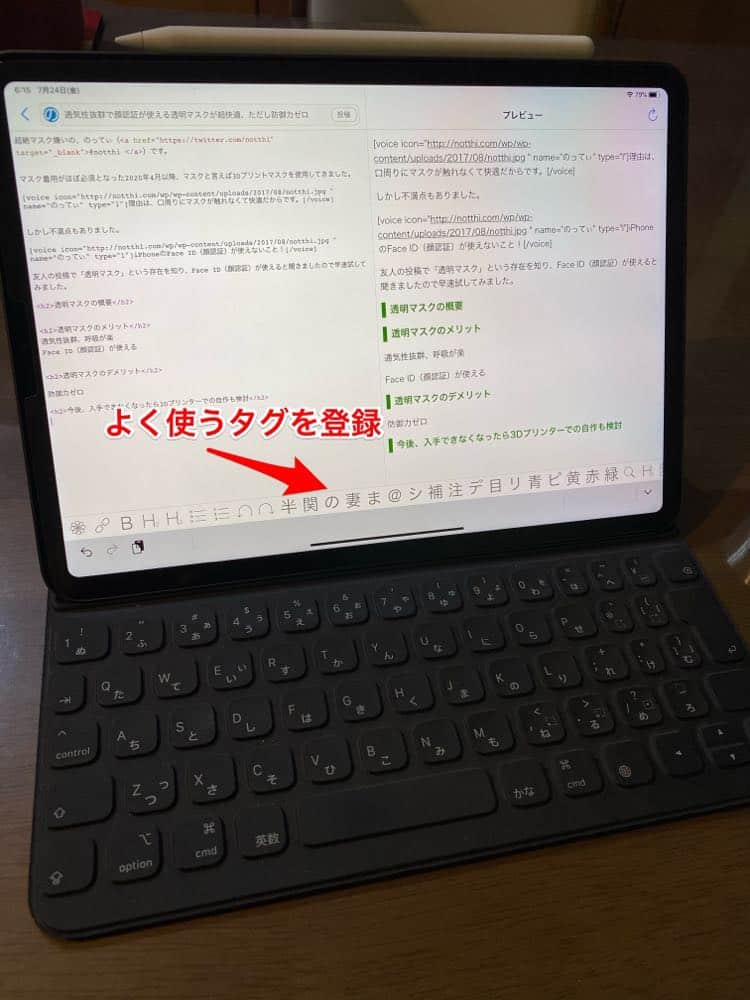
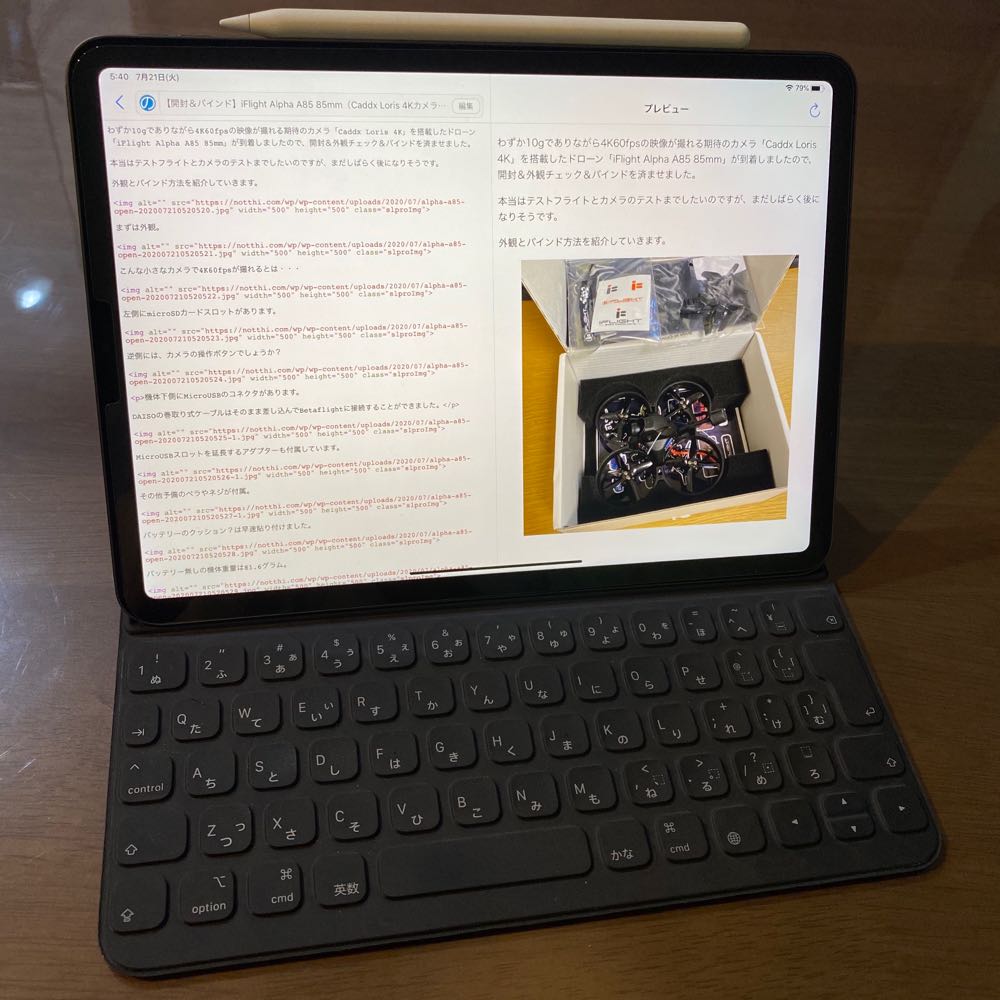
リアルタイムでプレビューを見ながら書けるので、スムーズです。 画像を多用する説明記事を書くときなどは、1枚ずつ画像を貼り付けるのと比べて、20枚まで一度に貼り付けることで大幅に時間短縮ができます。
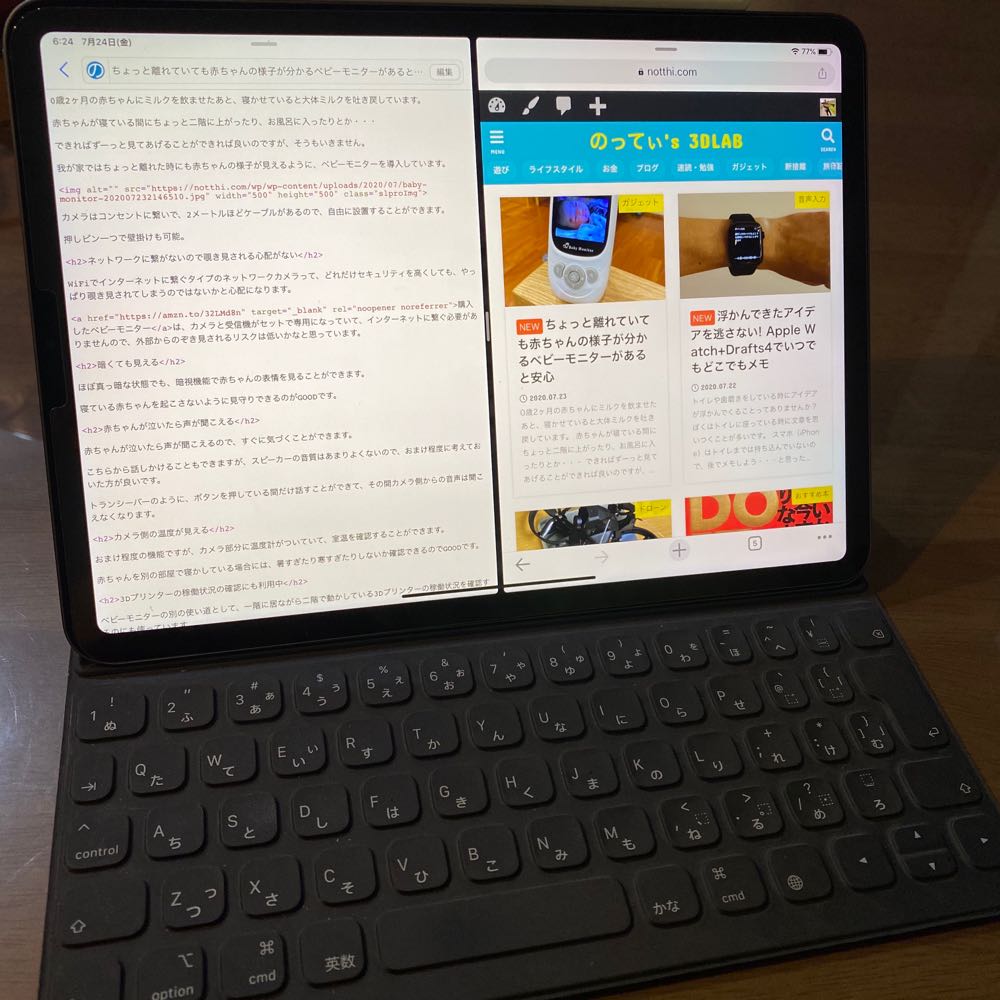
iPhoneと違って、Split Viewが使えるので調べ物をしながら書くのも簡単にできます。
まとめ
iPadでもパソコンと同じくらい快適にブログ更新が可能!MacBookならさらにもっと快適になるのでは??と考えていると欲しくなってしまう・・・








初期設定やブログのカスタマイズにはやはり、パソコンが必要です。